Cài đặt chấm công
Nội dung bài viết về cách cài đặt chấm công là một trong những nội dung của hướng dẫn sử dụng phần mềm Wise Eye On 39 Plus, Wise Eye TAPusher 86, Wise Eye Mix 3. Cài đặt chấm công trong phần mềm chấm công Wise Eye On 39 Plus, Wise Eye TAPusher 86, Wise Eye Mix 3 được tích hợp toàn bộ trong mục Khai Báo Lịch Trình Làm Việc. Một nhân viên được quản lý chấm công thì cần được sắp xếp một lịch trình. Lịch trình chấm công được chứa đựng các nhóm thông số chấm công để có kết quả báo biểu như mong muốn.
1. Các nhóm thông số trong lịch trình chấm công
Nhóm thông số thứ nhất là các thông số để chuyển đổi giờ chấm công nguồn từ máy chấm công trở thành giờ chia hai cột tương ứng là cột giờ ra và cột giờ vào. Nhóm thông số thứ hai là các thông số về các ca làm việc để tính toán cho ra kết quả trên các báo biểu chấm công đối với các báo biểu ở chấm công theo ca. Một nhóm thông số đối lập là các thông số của các báo biểu chấm công không theo ca hay còn gọi là chấm công theo giờ. Chi tiết chúng tôi sẽ trình bày bên dưới.
Chấm công theo ca là chúng ta dựa vào các thông số ca làm việc để chấm công và xem xét đi trễ về sớm so với giờ làm việc xác định trong ca. Chấm công không theo ca hay nói cách khác là chấm công theo giờ, phần này không xem xét đi trễ về sớm mà dựa vào giờ vào và giờ ra để tính tổng giờ và giờ tăng ca sau tổng giờ quy định. Việc chấm công dạng này rất ít áp dụng nên chúng tôi thiết lập các thông số còn hạn chế.
2. Tạo một lịch trình chấm công
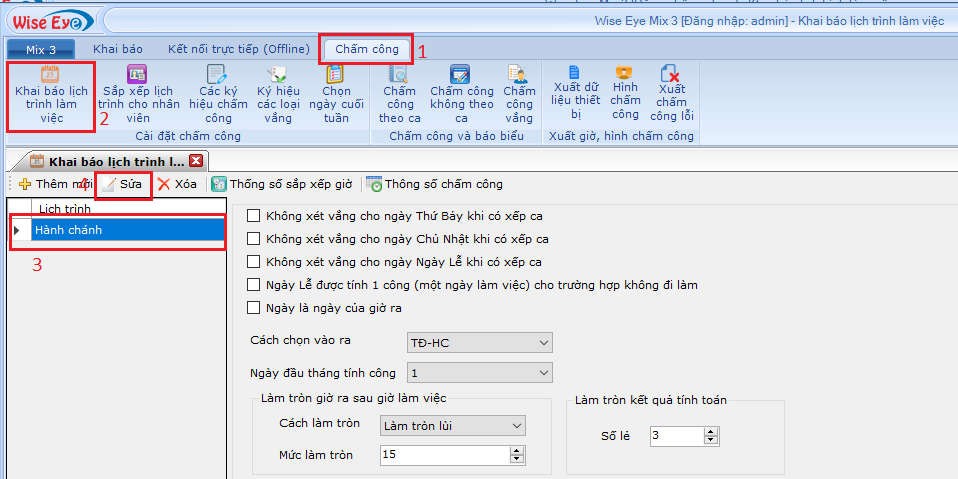
Từ giao diện chính của phần mềm chúng ta vào thẻ chấm công chọn Khai báo lịch trình làm việc. Màn hình xuất hiện như bên dưới:
.jpg)
Chúng ta nhấp chuột vào Thêm Mới, cửa sổ cài đặt các thông số chấm công sẽ xuất hiện như bên dưới:
.jpg)
Trước hết chúng ta chỉ cần đặt tên lịch trình và nhấp chuột vào Kế tiếp thì lịch trình đã được tạo và khi đó cửa sổ cài đặt chấm công sẽ được chuyển qua phần các thông số sắp xếp giờ chấm công và phần này tạm được gác lại ở đây và được đề cập tiếp tục ở phần các thông số sắp xếp giờ để chúng ta tìm hiểu thêm các thông số chung tùy chọn của một lịch trình.
- Không xét vắng cho ngày Thứ 7 khi có xếp ca: khi không chấm công ngày thứ Bảy thì phần mềm sẽ không tính vắng ở các báo biểu.
- Không xét vắng cho ngày Chủ nhật khi có xếp ca: khi không chấm công ngày Chủ Nhật thì phần mềm sẽ không tính vắng ở các báo biểu.
- Không xét vắng cho ngày lễ khi có xếp ca: khi không chấm công ngày được định nghĩa là ngày nghỉ lễ thì phần mềm sẽ không tính vắng ở các báo biểu.
- Ngày lễ được tính 1 công cho trường hợp không đi làm: vào các ngày lễ nhân viên nghỉ làm việc nhưng vẫn được đếm 1 công làm việc.
- Ngày là ngày của giờ ra: thông thường ngày tính công là ngày của giờ vào, nếu chọn thì ngày tính công sẽ là ngày của giờ ra đối với ca làm việc qua đêm.
- Làm tròn giờ ra sau giờ làm việc: đây là thông số để làm tròn giờ ra, nó tính làm tròn thuộc về giờ tăng ca sau giờ làm việc. Có 2 loại làm tròn là tròn tới và làm tròn lùi và mức làm tròn là số phút được xét để làm tròn. Ví dụ làm tròn lùi có mức làm tròn là 15 phút, nếu giờ ra là 17:55 thì nó sẽ làm tròn về 17:45.
- Làm tròn kết quả tính toán là làm tròn theo số lẻ được chọn.
3. Chọn thông số sắp xếp giờ cho lịch trình
.jpg)
Đây là các nhóm thông số thứ nhất và là những thông số quan trọng bậc nhất vì nó sẽ là nguồn cung cấp giờ cho các quy định chấm công sau đó. Mục đích của nhóm thông số này là để chuyển đổi giờ nguồn chấm công sang giờ chia hai cột mà tương ứng là cột ra và cột vào. Trong nhóm thông số này chúng tôi chia sáu kiểu sắp xếp và được mặc định sẵn, chúng tôi khuyên khách hàng là giữ nguyên các thông số này và chỉ chọn một cho lịch trình chấm công mà thôi. Khi chạy chấm công mà thấy các giờ chấm công bị đảo lộn thì xem xét lại.
- 1: TĐ-HC (Chọn giờ tự động – trong ngày): chọn cách khai báo này khi trong ngày làm nhiều ca (chấm 4 hoặc 6 lần trong 1 ngày).
- 2: IDM (Vào ra theo số máy chấm công): chọn cách khai báo này khi sử dụng 1 máy chuyên vào, 1 máy chuyên ra. Số máy lẻ là máy vào, số máy chẵn là máy ra trên phần KHAI BÁO MÁY CHẤM CÔNG.
- 3: Pgio (theo khoảng giờ): muốn trên báo cáo giờ của nhân viên thể hiện đúng cột vào hoặc ra khi chấm thiếu vào hoặc ra thì chọn cách khai báo này, lưu ý chỉ chấm 2 hoặc 4 lần trong ngày theo giờ hành chánh.
- 4: FILO (giờ đầu giờ cuối trong ngày): nếu chọn khai báo này phần mềm tự động lấy giờ chấm đầu tiên và giờ chấm cuối cùng trong ngày để tính công (không chạy qua đêm).
- 5: CICO (theo phím vào, phím ra trên máy chấm công): chỉ áp dụng Check In và Check Out.
- 6: TĐ-QĐ (theo tự động): giống TĐ-HC nhưng chạy được chấm công qua đêm.
Sau khi chọn cách sắp giờ cho lịch trình, chúng ta bấm nút Kế tiếp để xác định là chấm công theo ca hay chấm công không theo ca cho lịch trình.
.jpg)
Chọn chấm công theo ca và bấm nút Kế tiếp > để qua phần khai báo ca làm việc.
.jpg)
4. Khai báo ca làm việc
4.1 Thẻ khai báo chung
- Đặt mã ca làm việc (ví dụ: HC).
- Đặt giờ vào ra cho ca mới tạo.
- Nhập thời gian nghỉ trưa (nếu có).
- Khai báo bắt đầu giờ vào, kết thúc giờ vào; bắt đầu giờ ra, kết thúc giờ ra để xác định ca làm việc.
- Nếu quên chấm vào hoặc ra vẫn tính ra công thì điền vào không có giờ ra hoặc giờ vào thì tính tổng … phút tùy theo quy định.
4.2 Thẻ đi trễ, về sớm
.jpg)
- Trừ giờ đi trễ: khi chọn thì tổng giờ sẽ trừ đi đúng với số phút đi trễ thực tế.
- Cho phép đi làm trễ (phút): nhập số phút cho phép đi trễ.
- Mức làm tròn đi trễ: nhập số phút làm tròn tới hoặc lùi.
- Trừ giờ về sớm: khi chọn tổng giờ sẽ trừ đi đúng số phút về sớm thực tế.
- Cho phép đi về sớm (phút): nhập số phút cho phép về sớm.
- Mức làm tròn về sớm: nhập số phút làm tròn tới hoặc lùi.
4.3 Thẻ thông số tăng ca

- Phần mềm có 3 mức tăng ca: TC1, TC2, TC3.
- Xem ca này là tăng ca mức; xem cuối tuần; xem ngày lễ là tăng ca mức.
- Tăng ca trước giờ làm việc; tăng ca sau giờ làm việc theo số phút quy định.
- Giới hạn tăng ca mức 1, mức 2 và tối đa trước/sau giờ làm việc.
4.4 Thẻ thông số khác

- Ca qua đêm: thông số chưa tác dụng chính trên báo biểu.
- Bù giờ tổng nếu có đi trễ bởi giờ về trễ sau giờ làm việc.
- Bù giờ tổng nếu có về sớm bởi giờ vào sớm trước giờ làm việc.
5. Sắp xếp ca vào lịch trình

Thông thường chúng ta chọn chu kỳ theo tuần. Bấm nút Kế tiếp > để qua cửa sổ chọn ca cụ thể:
.jpg)
Bấm vào nút Thêm ca làm việc:

- Tick vào ca làm việc cần chọn.
- Tick vào ngày trong tuần.
- Bấm Thực hiện.

6. Màn hình lịch trình sau khi thiết lập

Trên màn hình này chúng ta có thể thay đổi nhanh các thông số theo mong muốn và có nút để đi tắt đến các nhóm thông số chấm công ngay như: Thông số sắp xếp giờ; Thông số chấm công; Sắp xếp ca cho lịch trình.
Bài viết cùng chủ đề